
Tesseract OCR rimane il motore di riconoscimento ottico dei caratteri open source più utilizzato per estrarre testo da immagini o documenti scansionati. La sua installazione su Windows sembra semplice in superficie, ma diversi dettagli tecnici – variabile d’ambiente, scelta della versione, sicurezza dei modelli di lingua – condizionano il buon funzionamento del software e l’affidabilità dei risultati.
Vulnerabilità CVE-2026-73067: perché la versione di Tesseract conta prima di tutto
Prima ancora di avviare un installatore, la prima verifica riguarda la versione del binario. Da agosto 2026, le versioni di Tesseract precedenti alla 5.5.3 sono affette dalla vulnerabilità CVE-2026-73067, un difetto di tipo heap out-of-bounds read attivato durante il caricamento di un file .traineddata malevolo tramite TessBaseAPI::Init.
In pratica, un modello di lingua corrotto può causare un crash del processo prima ancora del trattamento della minima immagine. Su una postazione di lavoro isolata, il rischio sembra limitato. Su un server di produzione o una catena CI/CD che elabora documenti in entrata, la superficie di attacco diventa reale.
La soluzione è diretta: installare Tesseract nella versione 5.5.3 o superiore. Se hai già una versione precedente, il comando tesseract --version in un terminale ti confermerà il numero esatto. Qualsiasi versione inferiore giustifica un aggiornamento immediato. Un tutorial dettagliato permette di installare Tesseract OCR su Windows seguendo ogni passaggio dal download del giusto eseguibile.
Scaricare l’installatore Tesseract OCR per Windows 64 bit
I binari Windows di Tesseract sono mantenuti dall’università di Mannheim (UB Mannheim) e distribuiti sul loro repository GitHub. Sono proposti due formati: un installatore 64 bit e un installatore 32 bit. Quasi tutte le macchine Windows attuali funzionano in 64 bit, quindi è il file tesseract-ocr-w64-setup quello da recuperare.

Una volta scaricato il file .exe, l’assistente di installazione si avvia in pochi clic. Lo schermo di selezione della lingua riguarda l’interfaccia dell’installatore, non le lingue di riconoscimento. Questo punto crea regolarmente confusione tra gli utenti che pensano di configurare il francese già in questo passaggio.
Selezione dei componenti e dei modelli di lingua
Il passaggio determinante dell’installatore è la selezione dei componenti. Per impostazione predefinita, è selezionato solo il modello di lingua inglese (eng.traineddata). Per riconoscere testo in francese, è necessario espandere l’albero delle lingue aggiuntive e selezionare esplicitamente il pacchetto di lingua francese (fra.traineddata).
Ogni modello di lingua aggiunge alcuni megabyte. Non è necessario selezionare tutto: seleziona solo le lingue di cui hai bisogno. Una directory tessdata sovraccarica di modelli inutilizzati rallenta il caricamento iniziale e amplia la superficie di esposizione alla vulnerabilità menzionata in precedenza.
Scelta della directory di installazione
L’installatore propone un percorso predefinito, generalmente C:Program FilesTesseract-OCR. Questo percorso è adatto nella maggior parte dei casi. Modificare questa directory non è un problema di per sé, ma sarà necessario riportare esattamente il nuovo percorso nella variabile d’ambiente PATH, il che è una fonte di errore frequente.
Configurare la variabile PATH e TESSDATA_PREFIX su Windows
L’installazione del binario non è sufficiente. Affinché il comando tesseract sia riconosciuto da qualsiasi terminale (PowerShell, cmd, terminale integrato di VS Code), la directory di installazione deve figurare nella variabile d’ambiente PATH.
La procedura passa attraverso le impostazioni di sistema avanzate di Windows:
- Aprire il menu Start, cercare “variabili d’ambiente” e cliccare su “Modifica le variabili d’ambiente di sistema”
- Nella scheda “Avanzate”, cliccare su “Variabili d’ambiente”, quindi selezionare la variabile
Pathnella sezione utente o sistema - Aggiungere una nuova voce con il percorso completo della directory Tesseract, ad esempio
C:Program FilesTesseract-OCR - Creare una variabile
TESSDATA_PREFIXche punti alla sottodirectorytessdata(ad esempioC:Program FilesTesseract-OCRtessdata) affinché Tesseract localizzi i suoi modelli di lingua
Dopo la modifica, ogni terminale già aperto deve essere chiuso e riaperto per tenere conto delle nuove variabili. È un classico dimenticanza che porta a messaggi di errore del tipo 'tesseract' non è riconosciuto come comando interno.
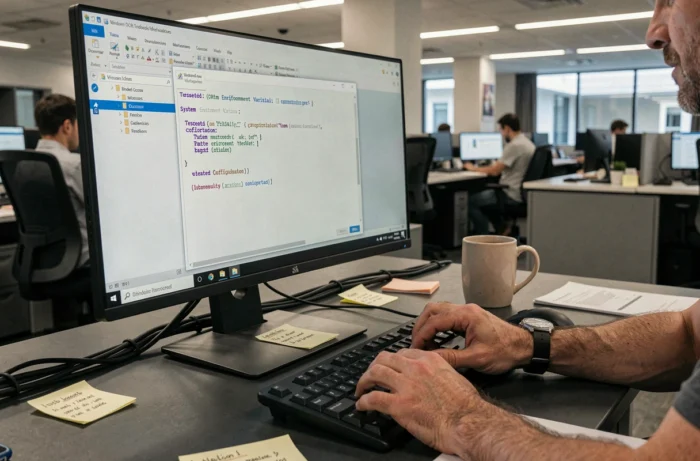
Mettere in sicurezza la directory tessdata dopo l’installazione
La vulnerabilità CVE-2026-73067 rende questo passaggio meno aneddotico di quanto possa sembrare. Le raccomandazioni di sicurezza pubblicate attorno a questa falla insistono su diverse misure concrete:
- Limitare le fonti di modelli .traineddata a repository di fiducia, idealmente i repository ufficiali del progetto Tesseract su GitHub
- Limitare i permessi della directory
tessdatain sola lettura per i conti di servizio, con proprietà riservata al conto amministratore - Verificare l’integrità dei file di modelli scaricati tramite impronte SHA-256 prima di posizionarli nella directory
Su una postazione di sviluppo personale, queste precauzioni rientrano nelle buone pratiche. Su una macchina esposta a file in entrata non controllati (server di scansione, pipeline di elaborazione documentale), diventano una necessità operativa.
Verificare l’installazione di Tesseract OCR da linea di comando
Una volta configurato il PATH e riavviato il terminale, la verifica si riduce a due comandi. Il primo, tesseract --version, deve restituire un numero di versione uguale o superiore a 5.5.3. Il secondo, tesseract --list-langs, mostra le lingue effettivamente disponibili nella directory tessdata.
Se il comando versione funziona ma --list-langs non restituisce nulla o solo eng, il problema deriva o da un modello di lingua non selezionato durante l’installazione, o da una variabile TESSDATA_PREFIX mal configurata. Questi due punti concentrano la maggior parte dei problemi segnalati dagli utenti sui forum tecnici.
Per un primo test di riconoscimento, un comando del tipo tesseract image.png output -l fra genera un file output.txt contenente il testo estratto. La qualità del risultato dipende fortemente dalla risoluzione dell’immagine sorgente e dal contrasto tra il testo e lo sfondo. Immagini al di sotto di 300 DPI producono regolarmente risultati degradati, senza che il motore OCR sia in causa.
L’installazione di Tesseract OCR su Windows si riduce infine a quattro operazioni: scaricare il giusto installatore 64 bit, selezionare i modelli di lingua appropriati, configurare le variabili d’ambiente e poi bloccare i permessi della directory tessdata. La versione 5.5.3 segna una soglia di sicurezza da non ignorare, e la verifica da linea di comando rimane l’unico modo affidabile per confermare che tutto funzioni.