Colleghiamo un nuovo ripetitore Wi-Fi, vogliamo cambiare la password della rete o verificare se un dispositivo sconosciuto sta occupando la banda. In ciascuno di questi casi, il primo passo è lo stesso: aprire l’interfaccia di amministrazione del router tramite il suo indirizzo IP locale. E spesso è proprio qui che si blocca, non perché l’operazione sia complessa, ma perché un dettaglio di inserimento o di collegamento è sufficiente a impedire l’accesso.
Errori di inserimento che impediscono di raggiungere 192.168.1.1
La maggior parte dei fallimenti di connessione non proviene dal router. Provengono da ciò che si digita nel browser. Si vedono regolarmente varianti errate come 192.168.l.l (con “l” minuscole al posto dei “1”), 192.168.1..1 (doppio punto) o ancora 192.168.11 (un punto mancante). Il browser interpreta quindi l’inserimento come una ricerca Google, non come un indirizzo di rete.
L’altro classico tranello: inserire l’indirizzo nella barra di ricerca del motore invece che nella barra degli indirizzi del browser. Su Chrome o Firefox, le due barre sono fuse, ma il comportamento cambia se si aggiunge uno spazio o un carattere indesiderato prima dell’IP. Si digita l’indirizzo da solo, senza “http://”, senza “www”, e si verifica che non ci siano spazi in eccesso.
Per coloro che desiderano una procedura dettagliata adattata a ciascun fornitore, una guida alla connessione su Vox Libris riprende i passaggi specifici a seconda delle box sul mercato.
Gateway predefinito: verificare il corretto indirizzo IP del router
Non tutti i router utilizzano 192.168.1.1. Alcuni Freebox rispondono su 192.168.1.254, alcune box SFR su 192.168.0.1, e router di terze parti (TP-Link, Netgear, Asus) possono avere indirizzi ancora diversi. Digitare 192.168.1.1 su una rete di cui il gateway è diverso non porterà da nessuna parte.
La verifica richiede pochi secondi. Su Windows, si apre il prompt dei comandi e si lancia ipconfig. La riga “Gateway predefinito” mostra l’indirizzo esatto del router. Su macOS, si passa per Preferenze di Sistema, Rete, poi Avanzate, scheda TCP/IP. Su uno smartphone Android o iOS, l’informazione si trova nei dettagli della connessione Wi-Fi attiva.

È questo l’indirizzo del gateway, e solo questo, che bisogna incollare nel browser. Se il valore visualizzato è 192.168.0.1 o 10.0.0.1, è quello che bisogna utilizzare, non 192.168.1.1.
Connessione locale e cavo Ethernet: cosa blocca davvero l’accesso
Un punto che le guide spesso trascurano: nessuna connessione Internet è necessaria per accedere all’interfaccia del router. Conta solo il collegamento locale tra il dispositivo e il router. Se la fibra è guasta o se il segnale ADSL è caduto, si può comunque connettersi all’interfaccia di amministrazione, a patto di essere collegati alla rete giusta.
Il collegamento via cavo rimane il metodo più affidabile. Si prende un cavo Ethernet, lo si collega a una porta LAN del router (non alla porta WAN o Internet, spesso di un colore diverso). Confondere le due porte è una fonte frequente di blocco dopo un reset di fabbrica.
I feedback variano su questo punto a seconda dei modelli, ma la regola generale è: la porta WAN serve a collegare il router alla rete del fornitore, le porte LAN servono ai dispositivi locali.
In Wi-Fi, l’accesso funziona anche nella maggior parte dei casi. Alcune precauzioni da tenere a mente:
- Collegarsi alla rete Wi-Fi emessa dal router stesso, non a un ripetitore o a una rete ospite che potrebbe isolare il traffico di amministrazione.
- Disattivare temporaneamente il VPN attivo sul dispositivo, poiché alcuni VPN reindirizzano tutto il traffico e impediscono di raggiungere l’IP locale del router.
- Su alcuni router TP-Link o Swisscom, un nome host locale (come tplinkmodem.net) funziona come alternativa all’indirizzo IP numerico.
Credenziali predefinite e password persa sul router
Una volta visualizzata la pagina di accesso, il router richiede un nome utente e una password. Le combinazioni predefinite più comuni sono admin/admin, admin/password o root/admin. Queste credenziali sono riportate sull’etichetta attaccata sotto o dietro il router, accanto al SSID e alla password Wi-Fi di fabbrica.
Se qualcuno ha modificato queste credenziali durante una configurazione precedente e nessuno se ne ricorda, l’unica soluzione affidabile è il reset di fabbrica. Si tiene premuto il pulsante Reset (spesso un piccolo foro accessibile con una graffetta) per circa dieci secondi fino al riavvio completo del dispositivo.
Attenzione: un reset di fabbrica cancella tutte le personalizzazioni. Nome della rete Wi-Fi, password personalizzata, reindirizzamenti di porte, filtraggio MAC, tutto torna a zero. Prima di premere, è meglio annotare le impostazioni che si desidera conservare.
Cosa fare dopo un reset di fabbrica
Al riavvio, il router utilizza nuovamente l’indirizzo IP predefinito e le credenziali di fabbrica. Ci si riconnette tramite cavo Ethernet (il Wi-Fi potrebbe impiegare alcuni minuti a tornare visibile), si inserisce il gateway predefinito nel browser e si inseriscono le credenziali stampate sull’etichetta.
Una volta nell’interfaccia, le prime azioni da compiere:
- Cambiare immediatamente la password di amministrazione per evitare che un dispositivo connesso alla rete locale possa accedere alle impostazioni.
- Rinominare la rete Wi-Fi e impostare una password WPA2 o WPA3 robusta.
- Verificare che il firmware del router sia aggiornato, poiché alcune vulnerabilità di sicurezza note vengono corrette solo tramite aggiornamento software.
- Riconfigurare eventuali reindirizzamenti di porte o prenotazioni di indirizzi IP se erano utilizzati prima del reset.
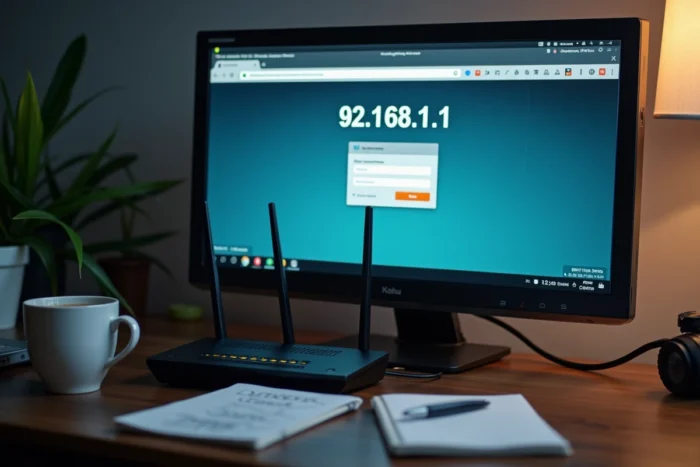
Diagnosi rapida con ping 192.168.1.1
Quando la pagina si rifiuta di apparire e si è verificato l’indirizzo, il collegamento e la rete, un test ping permette di sapere se il router risponde. Si apre il prompt dei comandi (Windows) o il Terminale (macOS/Linux) e si digita ping seguito dall’indirizzo del gateway.
Se le risposte arrivano con tempi in millisecondi, il collegamento funziona e il problema proviene dal browser (cache, estensione bloccante, proxy attivo). Se il ping fallisce con “timeout scaduto”, è la connessione fisica o la configurazione di rete a creare problemi.
In questo secondo caso, si verifica che il dispositivo ottenga effettivamente un indirizzo IP nella stessa gamma del router. Un computer configurato con IP statico su 10.0.0.x non potrà raggiungere un router su 192.168.1.1. Passare a DHCP automatico risolve la maggior parte di questi conflitti di indirizzamento.
L’accesso all’interfaccia di un router non ha nulla di tecnico in sé. Ciò che fa perdere tempo è quasi sempre un dettaglio a monte: un errore di battitura, un cavo nella porta sbagliata, un gateway diverso da quello che si suppone. Verificare questi tre punti prima di qualsiasi altra operazione evita la maggior parte degli impasse.