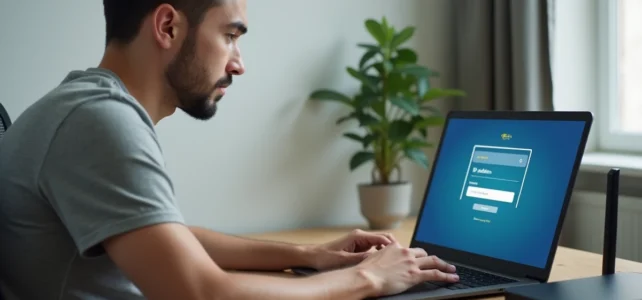
Conectamos um novo repetidor Wi-Fi, queremos mudar a senha da rede ou verificar se um dispositivo desconhecido está consumindo a largura de banda. Em cada um desses casos, o primeiro passo é o mesmo: abrir a interface de administração do roteador através do seu endereço IP local. E é muitas vezes aí que a coisa emperra, não porque a manipulação seja complexa, mas porque um detalhe na digitação ou na conexão é suficiente para bloquear o acesso.
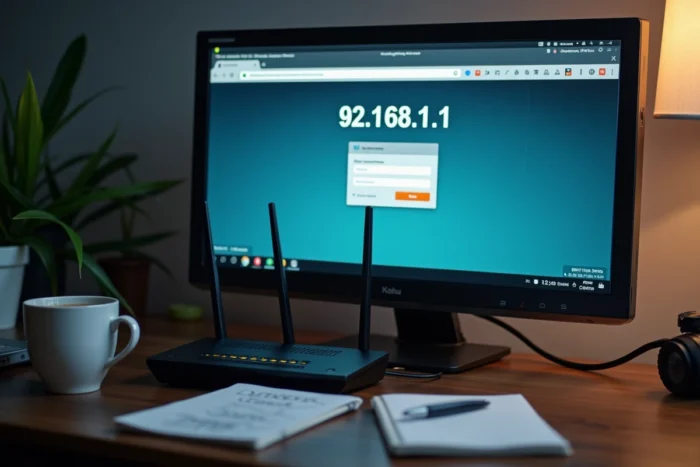
Erros de digitação que impedem de acessar 192.168.1.1
A maioria das falhas de conexão não vem do roteador. Elas vêm do que digitamos no navegador. Vemos regularmente variantes erradas como 192.168.l.l (com “L” minúsculas no lugar dos “1”), 192.168.1..1 (ponto duplo) ou ainda 192.168.11 (um ponto faltando). O navegador interpreta então a digitação como uma pesquisa no Google, não como um endereço de rede.
Outro truque clássico: digitar o endereço na barra de pesquisa do motor em vez da barra de endereço do navegador. No Chrome ou Firefox, as duas barras estão fundidas, mas o comportamento muda se adicionarmos um espaço ou um caractere indesejado antes do IP. Digite o endereço sozinho, sem “http://”, sem “www”, e verifique se não há nenhum espaço sobrando.
Para aqueles que desejam um procedimento detalhado adaptado a cada fornecedor, um guia de conexão no Vox Libris retoma as etapas específicas de acordo com os modems do mercado.
Gateway padrão: verifique o endereço IP correto do roteador
Nem todos os roteadores usam 192.168.1.1. Algumas Freeboxes respondem em 192.168.1.254, modems SFR em 192.168.0.1, e roteadores de terceiros (TP-Link, Netgear, Asus) podem ter endereços ainda diferentes. Digitar 192.168.1.1 em uma rede cuja gateway é diferente não levará a lugar nenhum.
A verificação leva alguns segundos. No Windows, abrimos o prompt de comando e digitamos ipconfig. A linha “Gateway padrão” exibe o endereço exato do roteador. No macOS, passamos por Preferências do Sistema, Rede, depois Avançado, aba TCP/IP. Em um smartphone Android ou iOS, a informação está nos detalhes da conexão Wi-Fi ativa.

É esse endereço de gateway, e somente esse, que devemos colar no navegador. Se o valor exibido for 192.168.0.1 ou 10.0.0.1, é ele que deve ser usado, não 192.168.1.1.
Conexão local e cabo Ethernet: o que realmente bloqueia o acesso
Um ponto que os guias costumam passar por cima: nenhuma conexão à Internet é necessária para acessar a interface do roteador. Apenas a conexão local entre o dispositivo e o roteador conta. Se a fibra estiver fora do ar ou se o sinal ADSL tiver caído, ainda podemos nos conectar à interface de administração, desde que estejamos conectados à rede correta.
A conexão com fio continua sendo o método mais confiável. Pegamos um cabo Ethernet, conectamos em uma porta LAN do roteador (não na porta WAN ou Internet, que geralmente tem uma cor diferente). Confundir as duas portas é uma fonte frequente de bloqueio após um reset de fábrica.
Os retornos variam sobre esse ponto de acordo com os modelos, mas a regra geral é: a porta WAN serve para conectar o roteador à rede do fornecedor, as portas LAN servem para dispositivos locais.
No Wi-Fi, o acesso também funciona na maioria dos casos. Algumas precauções a ter em mente:
- Conectar-se à rede Wi-Fi emitida pelo próprio roteador, não a um repetidor ou uma rede convidada que possa isolar o tráfego de administração.
- Desativar temporariamente o VPN ativo no dispositivo, pois alguns VPNs redirecionam todo o tráfego e impedem o acesso ao IP local do roteador.
- Em alguns roteadores TP-Link ou Swisscom, um nome de host local (como tplinkmodem.net) funciona como alternativa ao endereço IP numérico.
Identificadores padrão e senha perdida no roteador
Uma vez que a página de login é exibida, o roteador solicita um identificador e uma senha. As combinações padrão mais comuns são admin/admin, admin/senha ou root/admin. Esses identificadores estão na etiqueta colada embaixo ou atrás do roteador, ao lado do SSID e da senha Wi-Fi de fábrica.
Se alguém modificou esses identificadores durante uma configuração anterior e ninguém se lembra, a única solução confiável é o reset de fábrica. Mantemos o botão Reset (geralmente um pequeno buraco acessível com um clipe) pressionado por cerca de dez segundos até o reinício completo do dispositivo.
Atenção: um reset de fábrica apaga todas as personalizações. Nome da rede Wi-Fi, senha personalizada, redirecionamentos de portas, filtragem MAC, tudo volta ao zero. Antes de pressionar, é melhor anotar as configurações que desejamos manter.
O que fazer após um reset de fábrica
No reinício, o roteador usa novamente o endereço IP padrão e os identificadores de fábrica. Conectamo-nos via cabo Ethernet (o Wi-Fi pode levar alguns minutos para se tornar visível novamente), digitamos o gateway padrão no navegador e inserimos os identificadores impressos na etiqueta.
Uma vez na interface, as primeiras ações a serem tomadas:
- Mudar imediatamente a senha de administração para evitar que um dispositivo conectado à rede local possa acessar as configurações.
- Renomear a rede Wi-Fi e definir uma senha WPA2 ou WPA3 robusta.
- Verificar se o firmware do roteador está atualizado, pois algumas falhas de segurança conhecidas são corrigidas apenas por atualização de software.
- Reconfigurar os possíveis redirecionamentos de portas ou reservas de endereços IP se eles foram utilizados antes do reset.
Diagnóstico rápido com ping 192.168.1.1
Quando a página se recusa a ser exibida e já verificamos o endereço, a conexão e a rede, um teste de ping permite saber se o roteador responde. Abrimos o prompt de comando (Windows) ou o Terminal (macOS/Linux) e digitamos ping seguido do endereço do gateway.
Se as respostas chegam com tempos em milissegundos, a conexão está funcionando e o problema vem do navegador (cache, extensão bloqueadora, proxy ativo). Se o ping falhar com “tempo limite excedido”, é a conexão física ou a configuração da rede que está com problema.
Neste segundo caso, verificamos se o dispositivo está realmente obtendo um endereço IP na mesma faixa que o roteador. Um computador configurado com IP estático em 10.0.0.x não poderá se conectar a um roteador em 192.168.1.1. A mudança para DHCP automático resolve a maioria desses conflitos de endereçamento.
O acesso à interface de um roteador não é nada técnico em si. O que faz perder tempo é quase sempre um detalhe anterior: um erro de digitação, um cabo na porta errada, um gateway diferente do que se supõe. Verificar esses três pontos antes de qualquer outra manipulação evita a maioria dos impasses.