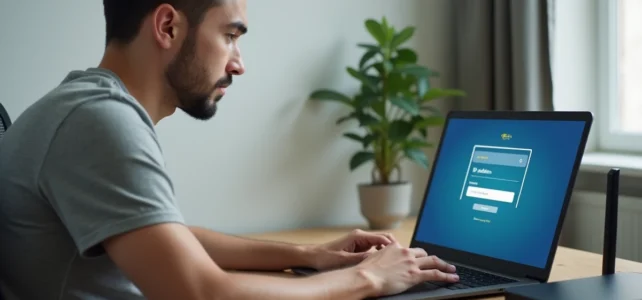
We sluiten een nieuwe Wi-Fi-repeater aan, we willen het wachtwoord van het netwerk wijzigen of controleren of een onbekend apparaat de bandbreedte gebruikt. In elk van deze gevallen is de eerste stap hetzelfde: de beheerdersinterface van de router openen via het lokale IP-adres. En vaak is dat waar het misgaat, niet omdat de handeling complex is, maar omdat een foutje bij het invoeren of aansluiten voldoende is om de toegang te blokkeren.
Invofouten die het bereiken van 192.168.1.1 verhinderen
De meeste verbindingsproblemen komen niet van de router. Ze komen van wat we in de browser typen. We zien regelmatig foutieve varianten zoals 192.168.l.l (met kleine “l” in plaats van “1”), 192.168.1..1 (dubbele punt) of 192.168.11 (een ontbrekende punt). De browser interpreteert de invoer dan als een Google-zoekopdracht, niet als een netwerkadres.
Een andere klassieke valkuil: het adres in de zoekbalk van de zoekmachine invoeren in plaats van in de adresbalk van de browser. In Chrome of Firefox zijn de twee balken samengevoegd, maar het gedrag verandert als we een spatie of een ongewenst teken voor het IP toevoegen. We typen het adres alleen, zonder “http://”, zonder “www”, en we controleren of er geen spatie achterblijft.
Voor degenen die een gedetailleerde procedure willen die is aangepast aan elke provider, een verbindinggids op Vox Libris behandelt de specifieke stappen volgens de aanbieders op de markt.
Standaardgateway: controleer het juiste IP-adres van de router
Niet alle routers gebruiken 192.168.1.1. Sommige Freeboxen reageren op 192.168.1.254, SFR-boxen op 192.168.0.1, en derde partijen (TP-Link, Netgear, Asus) kunnen weer andere adressen hebben. Het invoeren van 192.168.1.1 op een netwerk waarvan de gateway anders is, leidt nergens toe.
De controle duurt enkele seconden. Op Windows openen we de opdrachtprompt en voeren we ipconfig uit. De regel “Standaardgateway” toont het exacte adres van de router. Op macOS gaan we naar Systeemvoorkeuren, Netwerk, dan Geavanceerd, tabblad TCP/IP. Op een Android- of iOS-smartphone bevindt de informatie zich in de details van de actieve Wi-Fi-verbinding.

Het is dit gateway-adres, en alleen dit, dat we in de browser moeten plakken. Als de weergegeven waarde 192.168.0.1 of 10.0.0.1 is, is dat wat we moeten gebruiken, niet 192.168.1.1.
Lokale verbinding en Ethernet-kabel: wat echt de toegang blokkeert
Een punt dat vaak door de gidsen wordt overgeslagen: er is geen internetverbinding nodig om toegang te krijgen tot de interface van de router. Alleen de lokale verbinding tussen het apparaat en de router telt. Als de fiber uitvalt of het ADSL-signaal wegvalt, kunnen we nog steeds verbinding maken met de beheerdersinterface, op voorwaarde dat we met het juiste netwerk zijn verbonden.
De bekabelde verbinding blijft de meest betrouwbare methode. We nemen een Ethernet-kabel, sluiten deze aan op een LAN-poort van de router (niet de WAN- of internetpoort, die vaak een andere kleur heeft). Het verwarren van de twee poorten is een veelvoorkomende oorzaak van blokkades na een fabrieksreset.
De reacties variëren op dit punt afhankelijk van de modellen, maar de algemene regel is: de WAN-poort wordt gebruikt om de router met het netwerk van de provider te verbinden, de LAN-poorten zijn voor lokale apparaten.
Via Wi-Fi werkt de toegang ook in de meeste gevallen. Enkele voorzorgsmaatregelen om in gedachten te houden:
- Verbind met het Wi-Fi-netwerk dat door de router zelf wordt uitgezonden, niet met een repeater of een gastnetwerk dat het beheersverkeer kan isoleren.
- Schakel tijdelijk de actieve VPN op het apparaat uit, omdat sommige VPN’s al het verkeer omleiden en voorkomen dat we het lokale IP van de router bereiken.
- Op sommige TP-Link- of Swisscom-routers werkt een lokale hostnaam (zoals tplinkmodem.net) als alternatief voor het numerieke IP-adres.
Standaard inloggegevens en verloren wachtwoord op de router
Wanneer de inlogpagina verschijnt, vraagt de router om een gebruikersnaam en wachtwoord. De meest voorkomende standaardcombinaties zijn admin/admin, admin/wachtwoord of root/admin. Deze inloggegevens staan op het etiket dat onder of achter de router is geplakt, naast de SSID en het fabrieks-Wi-Fi-wachtwoord.
Als iemand deze inloggegevens heeft gewijzigd tijdens een eerdere configuratie en niemand zich dat herinnert, is de enige betrouwbare oplossing de fabrieksreset. We houden de Reset-knop (vaak een klein gaatje dat toegankelijk is met een paperclip) ongeveer tien seconden ingedrukt totdat het apparaat volledig opnieuw opstart.
Let op: een fabrieksreset wist alle aanpassingen. Naam van het Wi-Fi-netwerk, aangepast wachtwoord, poortomleidingen, MAC-filtering, alles gaat terug naar nul. Voordat we drukken, is het beter om de instellingen die we willen behouden op te schrijven.
Wat te doen na een fabrieksreset
Bij het opnieuw opstarten gebruikt de router opnieuw het standaard IP-adres en de fabrieksinloggegevens. We maken opnieuw verbinding via een Ethernet-kabel (de Wi-Fi kan enkele minuten duren om weer zichtbaar te worden), we voeren de standaardgateway in de browser in en we voeren de inloggegevens in die op het etiket zijn gedrukt.
Eenmaal in de interface zijn de eerste acties die we moeten ondernemen:
- Verander onmiddellijk het beheerderswachtwoord om te voorkomen dat een apparaat dat met het lokale netwerk is verbonden toegang krijgt tot de instellingen.
- Hernoem het Wi-Fi-netwerk en stel een robuust WPA2- of WPA3-wachtwoord in.
- Controleer of de firmware van de router up-to-date is, aangezien sommige bekende beveiligingslekken alleen worden verholpen door software-updates.
- Herconfigureer eventuele poortomleidingen of IP-adresreserveringen als deze vóór de reset werden gebruikt.
Snelle diagnose met ping 192.168.1.1
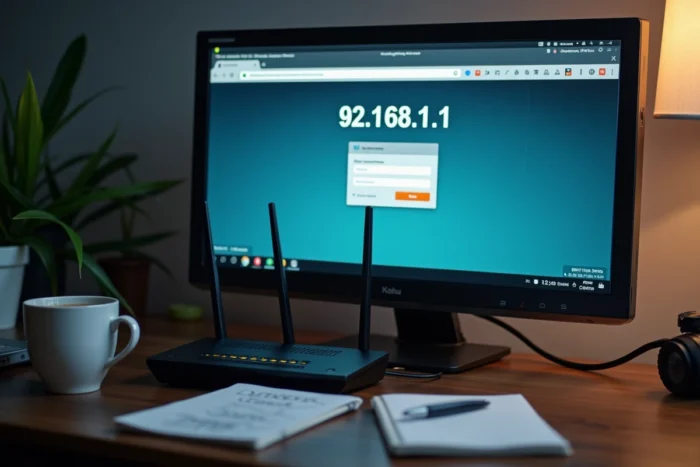
Wanneer de pagina weigert te laden en we het adres, de aansluiting en het netwerk hebben gecontroleerd, kan een ping-test helpen om te weten of de router reageert. We openen de opdrachtprompt (Windows) of de Terminal (macOS/Linux) en typen ping gevolgd door het adres van de gateway.
Als de antwoorden binnenkomen met tijden in milliseconden, werkt de verbinding en komt het probleem van de browser (cache, blokkeringsextensie, actieve proxy). Als de ping mislukt met “time-out”, is het de fysieke verbinding of de netwerkconfiguratie die problemen veroorzaakt.
In dit tweede geval controleren we of het apparaat een IP-adres in hetzelfde bereik als de router krijgt. Een computer die is geconfigureerd met een statisch IP op 10.0.0.x kan geen verbinding maken met een router op 192.168.1.1. Overstappen op automatische DHCP lost de meeste van deze adresconflicten op.
Toegang tot de interface van een router is op zich niet technisch. Wat tijd kost, is bijna altijd een detail vooraf: een typfout, een kabel in de verkeerde poort, een gateway die anders is dan we aannemen. Controleer deze drie punten voordat je andere handelingen uitvoert om de meeste impasses te vermijden.